Sem dúvida, ter um assistente digital inteligente e rápido se tornou um dos elementos mais essenciais em nossos dispositivos para simplificar nosso dia a dia. Se você é usuário de um iPhone 15 Pro ou de um modelo mais recente, agora pode transformar o Botão de Ação em uma ferramenta poderosa que lhe será de grande ajuda — um assistente de IA mais avançado do que a Siri tradicional. Neste artigo, explicaremos em detalhes como configurar o ChatGPT como seu assistente de voz por meio do Botão de Ação do seu iPhone e exploraremos seus recursos e como ele pode aprimorar sua experiência de usuário.

O botão de Ação é um botão lateral que a Apple adicionou ao iPhone 15 Pro e modelos posteriores, permitindo fácil personalização para executar diversas funções. Enquanto suas funções anteriores se limitavam a ativar a Siri ou a câmera, agora você pode personalizá-lo para abrir um aplicativo específico ou acionar uma ação personalizada, como o conhecido ChatGPT.
Antes de entrarmos nos detalhes técnicos, vamos falar um pouco sobre o “porquê”. A verdade é que a Siri se destaca em tarefas simples, como definir alarmes ou fazer chamadas, mas não consegue conduzir conversas complexas ou fornecer respostas criativas. O ChatGPT é um dos sistemas de IA mais poderosos que permite interação por texto e voz. Ele entende e analisa suas perguntas e fornece respostas mais detalhadas e naturais, tudo com o toque de um botão.
Passos para configurar o ChatGPT para o botão Ações
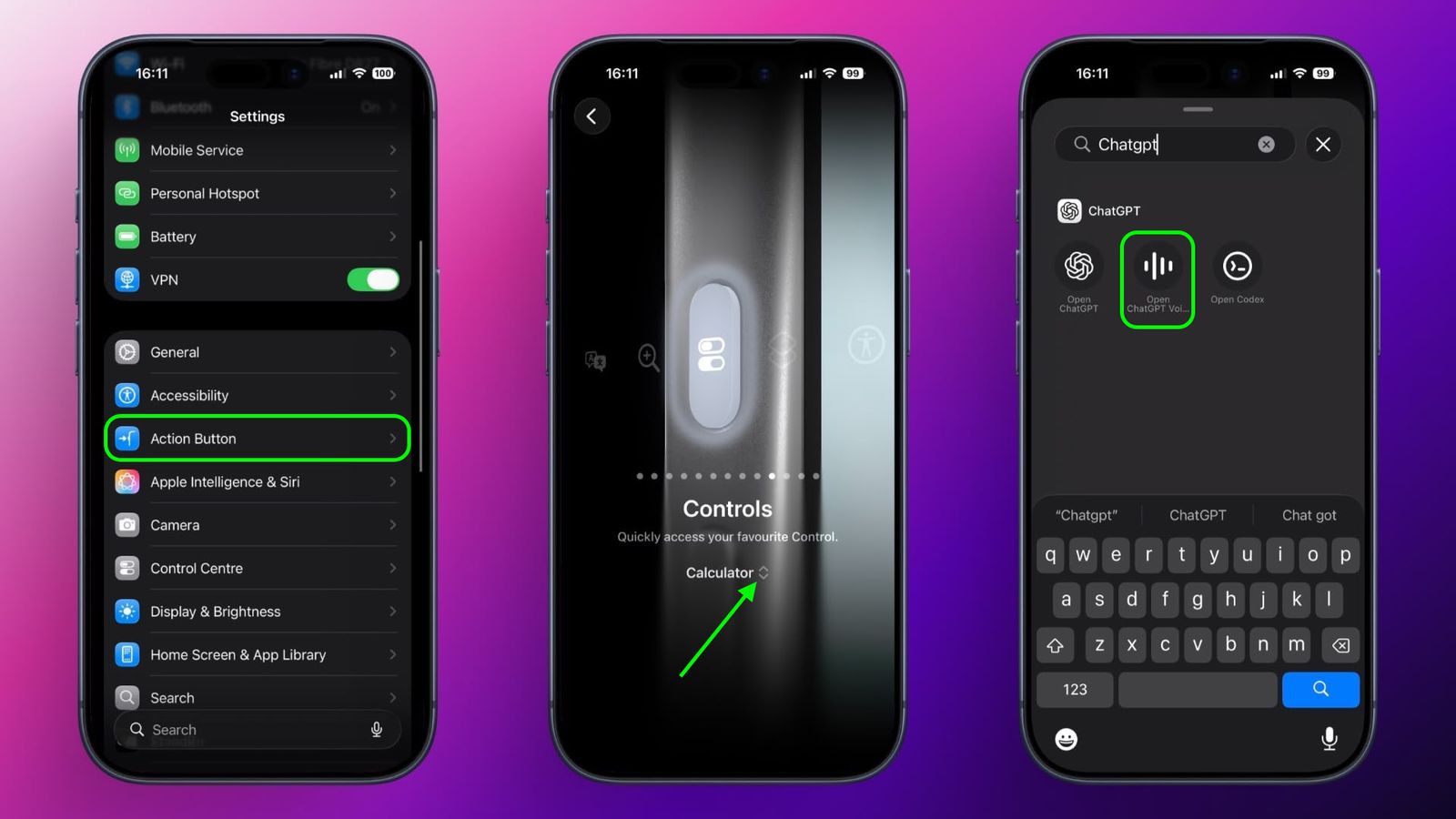
Você só precisa de um iPhone 15 Pro ou posterior e, claro, do aplicativo ChatGPT. Siga estes passos:
◉ Após baixar o aplicativo ChatGPT, abra-o e faça login na sua conta ou crie uma nova, caso ainda não tenha. Essa etapa é necessária para que o atalho funcione corretamente.
◉ Em seguida, acesse o aplicativo Ajustes no seu iPhone e procure o Botão de Ação.
◉ Vá para “Controles” e pressione as setas ao lado do controle atual.
◉ Pressione as duas pequenas setas ou o botão de seleção ao lado da função atual.
◉ Na caixa de pesquisa, digite “ChatGPT”.
◉ Selecione “Abrir ChatGPT Voice” e, após selecioná-lo, a tarefa estará concluída!
Após seguir esses passos, ao pressionar e segurar o botão de ação, o ChatGPT iniciará o modo de bate-papo por voz e uma mensagem aparecerá solicitando permissão para acessar o microfone. Toque em “Permitir” para ativar o recurso.
Nova experiência do usuário: Combinando áudio com texto
O que torna essa configuração tão impressionante agora são as atualizações recentes lançadas pela OpenAI. Antes, o bate-papo por voz levava você a uma interface separada e simplificada. Agora, ao pressionar o botão Ações e falar, você verá o seguinte:
◉ Interface unificadaA conversa por voz agora está ocorrendo na mesma janela de bate-papo.
◉ Resposta imediataAs respostas aparecem em tempo real.
◉ Fusão visualVocê verá o texto sendo digitado enquanto o ChatGPT pronuncia a resposta e, se ele criar imagens ou gráficos, eles aparecerão imediatamente na tela.
Essa integração preserva a fluidez da conversa e torna a transição entre a escrita e a fala extremamente suave, aumentando consideravelmente sua produtividade.
Recurso Ilha Dinâmica
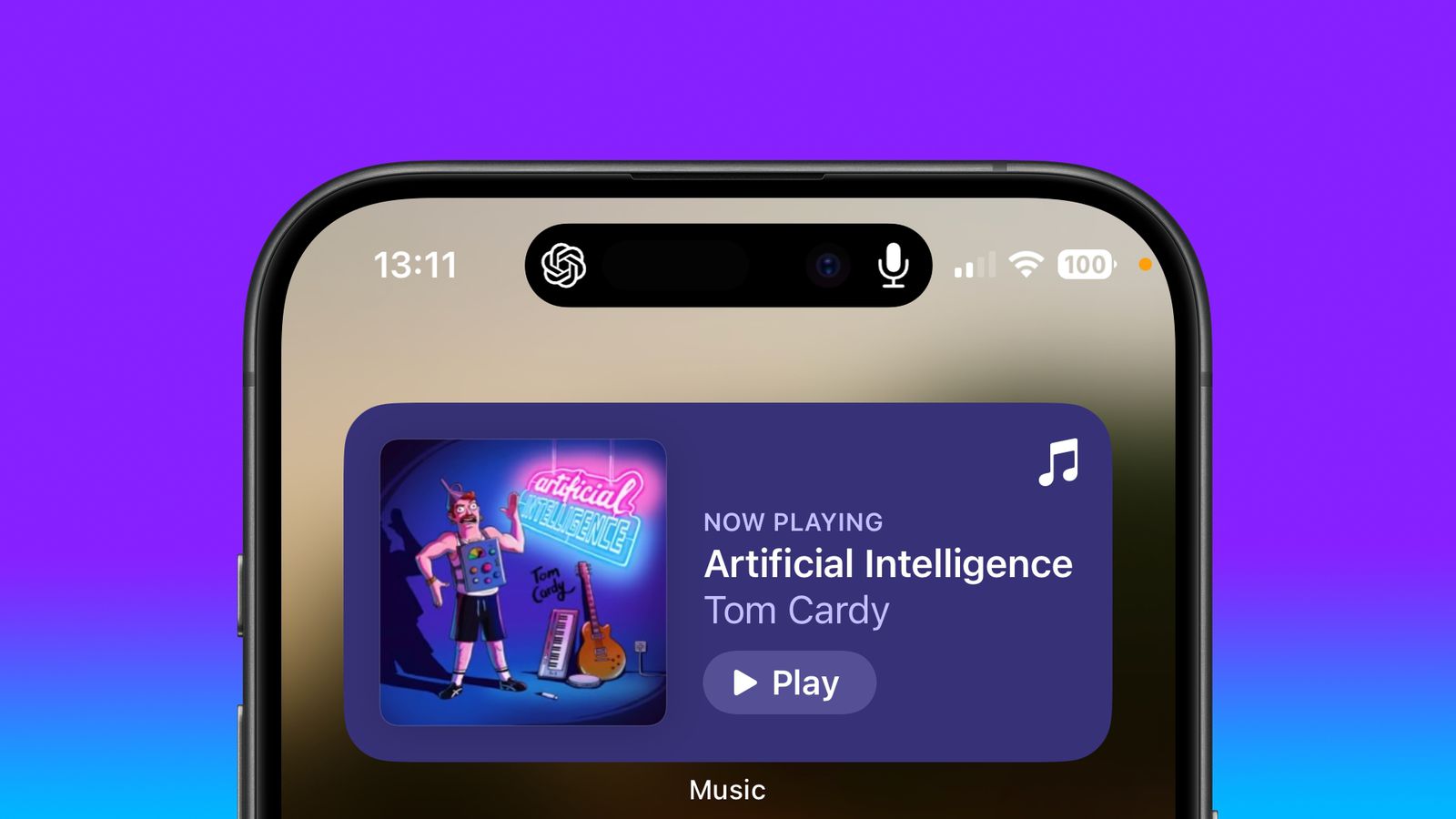
Uma das funcionalidades mais interessantes dessa integração é como o ChatGPT lida com a ilha dinâmica no iPhone.
Digamos que você fez uma pergunta longa ao ChatGPT e quer usar outro aplicativo enquanto ele ouve ou prepara uma resposta. Basta deslizar para cima para sair do aplicativo e a conversa não será interrompida! Um pequeno ícone aparecerá na ilha dinâmica indicando que o ChatGPT ainda está ouvindo ou respondendo. Você pode continuar a conversa enquanto navega no Twitter ou verifica seu e-mail, por exemplo.
Para encerrar a conversa, toque na ilha dinâmica para retornar ao aplicativo e, em seguida, toque em “Encerrar” ou interrompa-a diretamente.
Essa funcionalidade transforma seu telefone em um verdadeiro dispositivo multitarefa, com o assistente inteligente acompanhando você em segundo plano onde quer que você vá dentro do sistema.
Quais são as limitações? Siri vs. ChatGPT
Apesar de sua inteligência excepcional, o ChatGPT não consegue controlar o sistema do iPhone como a Siri, pois não possui autorização para isso. Veja o que o ChatGPT não pode fazer através do botão Ações:
◉ Não é possível definir um alarme para te acordar de manhã.
◉ Ele não consegue abrir o aplicativo de calendário e adicionar um compromisso diretamente.
◉ Não é possível alterar configurações do telefone, como ativar o Wi-Fi ou o Bluetooth.
Portanto, a regra de ouro é: use a Siri para tarefas rotineiras, como “ligar para fulano, definir um cronômetro”, e use o botão Ações com o ChatGPT para tarefas cognitivas, como “resuma este tópico para mim, me dê uma ideia de presente ou me ajude a escrever uma mensagem”.
Dicas para melhorar sua experiência com o ChatGPT no iPhone
◉ Experimente combinar a digitação por voz com o texto para aumentar a precisão da conversa.
◉ Aproveite o recurso de continuação da ilha dinâmica para evitar perder o contexto da conversa.
◉ Analise as configurações de privacidade para garantir que o aplicativo receba as permissões necessárias sem problemas.
Dedicar o botão Ações do iPhone para abrir o ChatGPT não é apenas um “truque tecnológico”; é uma verdadeira melhoria na forma como você usa seu smartphone. Isso coloca o poder do conhecimento e da inteligência artificial ao seu alcance, economizando seu valioso tempo e proporcionando uma experiência de usuário moderna e integrada.
Experimente ativar o ChatGPT no botão Ações e conte-nos sobre sua experiência nos comentários!
Fonte: